エクセルの縦横入れ替え決定版!コピペ一発から自動連動の裏ワザまで
会議直前に渡された集計表の「行」と「列」が逆で、1セルずつ手作業でコピペして直した経験はないでしょうか。ビジネスの現場では、データの集計軸や印刷レイアウトの都合により、表の行列を反転させたい場面が日常的に発生します。しかし、手作業での再配置は膨大な時間を浪費するだけでなく、入力ミスや参照エラーを引き起こす最大の温床となります。
現代のオフィスワークにおいて、エクセルの縦横入れ替えは数秒で解決できる基本スキルです。単発の修正に適した「形式を選択して貼り付け」から、元データの更新にリアルタイムで追従する「TRANSPOSE関数」、さらには定型業務を完全自動化する「Power Query(パワークエリ)」まで、用途に応じた最適なアプローチを選択することで、作業効率は劇的に向上します。
📌 【この記事の重要ポイントまとめ】
- 要点1:単発の表反転ならショートカットを活用した「形式を選択して貼り付け(行列を入れ替える)」が最速(作業時間わずか3秒)。
- 要点2:元データの変更をリアルタイム反映させたい場合は、スピル機能に対応した「TRANSPOSE関数」による自動連動が必須。
- 要点3:テーブル機能や結合セル、相対参照のズレが原因で失敗するケースが多く、エラーごとの適切な対処ロジックを押さえることが不可欠。
【秒速解決】コピペ一発で完了する「行列を入れ替える」貼り付け手順とショートカット
元データとの連動を必要とせず、印刷用レイアウトの調整や一度きりの報告資料作成を行う場合、最も手軽で実効速度が速いのが「形式を選択して貼り付け」の行列入れ替えオプションです。
マウス操作でも実行可能ですが、実務で圧倒的なスピードを出すためにはキーボードショートカットの習得が欠かせません。Windows環境であれば、対象範囲をコピーした後に貼り付け先のセルを選択し、以下の手順を実行します。
【行列反転の爆速ショートカット手順】
1. 変換したい表全体を選択して「Ctrl + C」(コピー)
2. 反転後の表を配置したい先頭セルを選択
3. 「Ctrl + Alt + V」を押し、「形式を選択して貼り付け」ダイアログを表示
4. 「E」キーを押して「行列を入れ替える」にチェックを入れる
5. 「Enter」キーで確定
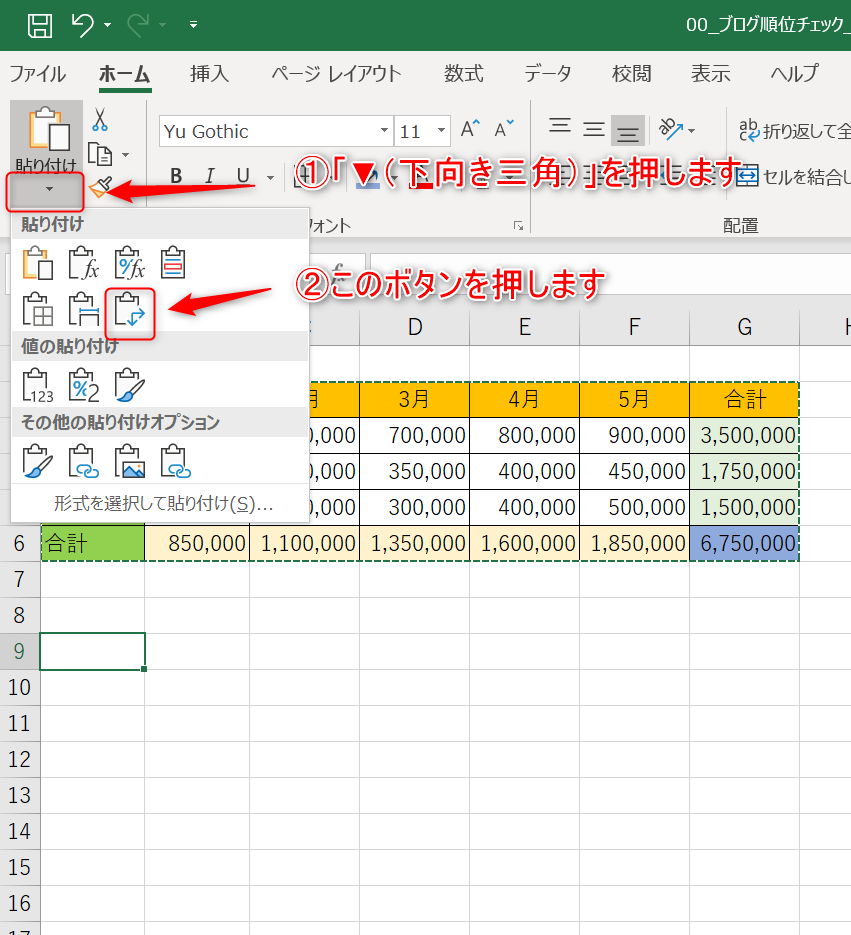
この一連の流れにより、わずか2〜3秒で縦横が反転した新しい表が生成されます。なお、右クリックメニューから貼り付けオプション内の「行列を入れ替える(アイコン表示)」を選択しても同様の結果が得られます。

元データと自動連動させるなら「TRANSPOSE関数」一択!スピル対応の最新手順
「元データが日々更新される」「計算元の数値を修正したら、反転先の表も自動で書き換わってほしい」という要件では、コピペによる静的な反転では対応できません。ここで威力を発揮するのがTRANSPOSE(トランスポーズ)関数です。
従来のExcel(Excel 2019以前など)では、あらかじめ反転後のセル範囲を選択した上で「Ctrl + Shift + Enter」を押す配列数式(CSE)の入力が必要であり、これが初学者の大きなハードルとなっていました。しかし、動的配列(スピル機能)が標準化された現在のExcel環境(Microsoft 365およびExcel 2021以降)では、使い勝手が劇的に進化しています。
【TRANSPOSE関数の基本構文】=TRANSPOSE(配列)
使い方は極めてシンプルです。反転後の表を出力したい左上のセルに =TRANSPOSE(A1:D10) のように元データの範囲を指定してEnterを押すだけです。数式を入力したセルを起点に、必要な行数・列数ぶんのデータが自動的に展開(スピル)されます。
元データのセル数値を変更すると、TRANSPOSE関数で出力されたセルもミリ秒単位で瞬時に自動更新されます。ダッシュボードの構築や複数シート間でのデータ連携において、極めて堅牢な連携基盤を作ることが可能です。
【実態検証】静的貼り付け・関数・パワークエリの徹底比較データ
エクセルの縦横変換には複数のアプローチが存在します。現場の実務でどの手法を採用すべきか、以下の比較表で特性と向き・不向きを整理しました。
| 変換手法 | データ連動性 | メリット・特徴 | 注意点・デメリット |
|---|---|---|---|
| 形式を選択して貼り付け | なし(静的データ) | 操作が最も簡単で直感的。罫線や背景色などの書式も一括反転可能。 | 元データが修正されても再コピペが必要。テーブル内への直接貼り付け不可。 |
| TRANSPOSE関数 | あり(完全自動連動) | スピルにより1セル入力で完結。数式参照のズレが原理的に発生しない。 | 展開先に別の文字があると#SPILL!エラーになる。書式(色・枠線)は連動しない。 |
| Power Query(行列の入替) | あり(更新ボタンで同期) | 数万行以上のビッグデータ処理や、毎月の定型クレンジングを自動化できる。 | 初期設定にやや手順を要する。リアルタイムではなく手動・自動の「更新」が必要。 |
| 新関数群(TOCOL / TOROW等) | あり(完全自動連動) | 複数行・複数列の2次元データを、1本の縦列や横行へ柔軟にフラット化可能。 | 単なる表の反転ではなく、データの一次元配列化に特化した関数である点。 |
なぜできない?エクセルの縦横入れ替えで「崩れる・エラーになる」4大原因
実務の現場で「行列の入れ替えがグレーアウトして押せない」「貼り付けたら数式が壊れた」といったトラブルの声を頻繁に耳にします。これらはエクセルの仕様に起因するものであり、原因さえ把握していれば即座に解決できます。
1. 元データが「Excelテーブル」になっている
エクセルのテーブル機能(Ctrl + Tで変換した構造化参照の表)は、列ごとに厳密なフィールド定義を持つデータベース構造です。そのため、テーブル全体をコピーして同じテーブル内や別のテーブル上に「行列を入れ替えて貼り付け」しようとしても機能が制限されます。
【対処法】:テーブル外の通常のセル範囲に貼り付けるか、一度「テーブルデザイン」タブから「範囲に変換」を実行して通常のセル範囲に戻してから操作してください。
2. コピー元と貼り付け先が重なっている
同じシート内で、コピー元のセル範囲と貼り付け先のセル範囲が一部でも重複していると、エラーが発生するか意図しない上書きが起きます。
【対処法】:必ずコピー元と完全に重ならない独立した空白セル、または別シートを貼り付け先に指定します。
3. 相対参照の数式がズレて「#REF!」が発生する
元データに含まれる計算式が相対参照(例:=A1+B1)になっている場合、形式を選択して貼り付けで行列を反転させると、参照先のセル位置関係が狂い、正しい計算結果が得られなくなります。
【数式を壊さない裏ワザ】:元データをコピーする前に、数式を「置換機能(Ctrl + H)」で一時的に = を #= などの文字列に一括変換します。その状態で縦横貼り付けを行い、最後に再度置換で #= を = に戻すことで、数式の参照構造を完全に固定したまま反転できます。
4. TRANSPOSE関数で「#SPILL!」エラーが出る
スピル機能を持つ関数は、出力される予定の範囲にすでに別の文字やスペース、結合セルが存在すると展開できずに#SPILL!エラーを返します。
【対処法】:数式を入力したセルから右側・下側の範囲にある既存データをすべて削除し、空白状態を確保してください。
大量データや月次業務なら「Power Query」で完全自動化
毎月基幹システムから出力されるCSVやエクセル表の行列が逆になっており、集計のたびに手作業で変換している現場では、Power Query(パワークエリ)によるETL(抽出・変換・読み込み)の自動化が最も費用対効果の高い解決策となります。
【Power Queryでの行列反転フロー】
1. 「データ」タブ > 「テーブルまたは範囲から」をクリックしてPower Queryエディターを起動
2. 「変換」タブ > 「行列の入替」ボタンをワンクリック
3. 「1行目をヘッダーとして使用」などの調整を行う
4. 「ホーム」タブ > 「閉じて読み込む」を選択
このクエリを一度組んでおけば、翌月以降は元データファイルを上書きして「すべて更新」をクリックするだけで、行列反転・集計・レイアウト調整が数秒で全自動完了します。
【プロの結論】業務の目的別・最適な縦横入れ替え手法の選び方
エクセルの行列反転において「常にこれが正解」という万能な単一ツールは存在しません。プロジェクトの性質やデータのライフサイクルに合わせて適切にツールを選定することが、手戻りをゼロにする秘訣です。
【こんな人・シーンにおすすめ】
・一度きりの資料印刷やレイアウト微調整:「形式を選択して貼り付け」が最速。書式も含めて一括で整えたい場合に最適です。
・数値が頻繁に変動するダッシュボード構築:「TRANSPOSE関数」が最適。元データの修正漏れによる表示不整合を完全に防止できます。
・数千行以上のデータ集計や月次定型業務:「Power Query」が最適。人的なコピペ作業を排除し、業務の属人化を解消します。
【おすすめできない使い方】
・大量の計算式が入った巨大シート全体を不用意に「形式を選択して貼り付け」で反転させる行為(相対参照の破綻による計算狂いのリスク大)。
・頻繁に行列構造が変わるデータベースで、手作業のコピペに依存し続けること。
【エクセル 縦横 入れ替え】に関するよくある質問(FAQ)
Q1:セルの結合が含まれている表でも縦横の入れ替えはできますか?
A1:結合セルが含まれている場合、「形式を選択して貼り付け」の行列入れ替えはエラーになり実行できません。入れ替える前にセルの結合を解除するか、TRANSPOSE関数を用いてデータ値のみを別セルに展開してください。
Q2:セルの背景色や文字色などの書式だけを保持したまま入れ替えられますか?
A2:「形式を選択して貼り付け」を使用すれば、データ値だけでなくセルの書式や罫線も一緒に行列反転されます。一方、TRANSPOSE関数はデータ値のみを展開するため、書式は反映されません。書式も連動させたい場合は、反転後に別途「条件付き書式」を設定するか、書式のみのコピーを活用してください。
Q3:Mac版のExcelでも同じショートカットで操作できますか?
A3:Mac環境ではショートカットキーの割り当てが異なります。「Control + Command + V」で「形式を選択して貼り付け」ダイアログを開き、「行列を入れ替える」にチェックを入れて実行します。
Q4:新関数の「TOCOL」や「TOROW」はTRANSPOSEと何が違うのですか?
A4:TRANSPOSE関数は「表の行と列の向きを入れ替える(2次元の反転)」ための関数です。これに対し、TOCOL(To Column)やTOROW(To Row)は「2次元の表全体を、1本の縦列または横行に並べ直す(1次元化)」ための関数です。用途に応じて使い分けます。
まとめ:手作業の脱却がもたらす圧倒的な業務スピードと正確性
エクセルにおける表の縦横入れ替えは、実務の現場で極めて頻出するオペレーションです。1セルずつ再入力や切り貼りを繰り返す手作業から脱却し、目的別に用意された機能を適切に使いこなすことで、ミスを劇的に削減しながら作業時間を大幅に短縮できます。
単発の作業であれば「形式を選択して貼り付け(Ctrl + Alt + V → E)」、データ連動が前提であれば「TRANSPOSE関数」、定期的なデータ更新であれば「Power Query」という3大アプローチを状況に応じて使い分け、スマートで強固な業務フローを確立していきましょう。 (出典: エクセル 縦横 入れ替え(Yahoo!ニュース))
テクノロジーやライフスタイル領域を中心に執筆活動を行っています。趣味は写真撮影と旅行です。