パワポで魅せるロードマップ作成術!見やすいデザインと無料テンプレ活用法
新規事業の立ち上げ、システム開発、あるいは中期経営計画の策定において、関係者の目線を一つに束ねる羅針盤となるのがロードマップです。しかし、PowerPoint(パワーポイント)で作成したロードマップに対して「スケジュール感が掴みにくい」「情報が詰め込まれすぎて何を目指しているのか分からない」といった手厳しいフィードバックを受け、頭を抱えるビジネスパーソンは少なくありません。
どれほど練り上げられた戦略であっても、スライド一枚のビジュアルで伝わらなければ、意思決定層からの承認やチームの結束を得ることは困難です。本稿では、上場企業のIR資料や先進ITプロジェクトの現場知見をもとに、初心者でも即座にプロ級のスライドを構築できるデザイン技法、ガントチャートとの明確な差別化、さらには実践で差がつく無料テンプレートの選び方まで徹底解説します。
📌 【この記事の重要ポイントまとめ】
- 要点1:見やすいロードマップの本質は「情報の削ぎ落とし」と「左から右への視線誘導」であり、SmartArtの初期設定そのままの配置から脱却することが第一歩。
- 要点2:ガントチャート(日々のタスク管理)とロードマップ(中長期の戦略的マイルストーン共有)を混同せず、目的と対象読者に応じたレイアウトを使い分ける。
- 要点3:2026年の実務現場では、登録不要の高品質な無料pptxテンプレートや洗練されたIR資料のデザイン構造を取り入れることで、作成時間を半減させつつ説得力を劇的に高められる。
【2026年最新】パワポでロードマップを作成する際に見やすく仕上げる決定的なコツ
パワーポイントで視認性の高いロードマップを構築するために必要なのは、美術的なセンスではなく「情報構造の整理」と「視覚認知のルール」の徹底です。多くの作成者が陥りがちなのが、伝えたい項目をすべて同じ強さで並べてしまうミスです。人間が一度に認識できる情報の塊(チャンク)には限界があるため、以下の3原則を設計のベースに据える必要があります。
まず徹底すべきは「時間軸(横軸)とフェーズ分類(縦軸)の2次元マトリクス化」です。横軸にはクォーター(四半期)や年度といった明確な時間推移を配置し、縦軸には「プロダクト開発」「マーケティング」「組織体制」などのカテゴリー(スイムレーン)を配します。このグリッドを先に引くことで、どのフェーズで何が並行して動くのかが一目で把握できるようになります。
次に、「メインカラーは1色+アクセントカラー1色」に絞り込むカラー設計です。ベースの図形は視認性の高いネイビーやグレー系で統一し、絶対に達成すべき重要目標や納期にのみ、鮮やかなオレンジやレッドを適用します。すべてのフェーズをカラフルに色分けしてしまうと、視線が散乱して最も強調すべきターゲットが見失われてしまいます。
さらに、フォントサイズと文字揃えの規律も決定的な差を生みます。見出しは18〜24pt、補足テキストは12〜14ptに統一し、テキストボックス内の余白をゼロに設定して配置をピクセル単位で揃えるだけで、スライド全体のノイズが劇的に低減します。

ロードマップとガントチャートの違いを徹底比較|目的別の使い分けと設計基準
ビジネスの現場で頻繁に発生する混乱が、「ロードマップ」と「ガントチャート」の混同です。両者の役割を取り違えたスライドは、経営陣へのプレゼンで「細かすぎて戦略が見えない」と一蹴されるか、現場への指示で「誰がいつまでに何をやるのか分からない」と混乱を招く原因になります。
| 比較項目 | プロジェクトロードマップ | ガントチャート | 沿革・タイムライン図解 |
|---|---|---|---|
| 主目的 | 将来のビジョン・戦略的マイルストーンの提示 | 日々のタスク進捗管理・依存関係の可視化 | 過去の実績・創業からの成長軌跡の共有 |
| 対象読者 | 役員・投資家・クライアント・全社メンバー | 現場PM・開発チーム・業務担当者 | 社外ステークホルダー・採用候補者 |
| 時間粒度 | 四半期(Q単位)・年単位(1〜5年) | 日単位・週単位・スプリント単位 | 年単位・月単位(過去ログ) |
| パワポでの表現技法 | 大枠の矢印、ブロック、旗型アイコン | 細かな横棒バー、イナズマ線、担当者欄 | 年表形式の点と線、実績数値のハイライト |
| 編集部の推奨シーン | 事業計画書・中期経営計画・キックオフ | 定例進捗会議・現場のWBS管理 | 会社案内・IR資料・自己紹介スライド |
経営会議や提案プレゼンにおいて1スライドで全体の絵姿を見せたい場合は、タスクの細部を徹底的に排除した「ロードマップ」を選択しなければなりません。一方、タスク遅延のリスクやクリティカルパスを議論する場では「ガントチャート」が不可欠です。スライドの目的が「戦略の合意」なのか「実行の管理」なのかを最初に見極めることが失敗を防ぐ防波堤となります。
【現場検証】SmartArtの標準配置が伝わらない理由と上場企業IRのデザイン事例
「とりあえずパワポのSmartArt(スマートアート)機能を使ってロードマップを作ったが、安っぽく見えてしまう」という声は、IT企業の企画担当者やスタートアップ経営陣へのヒアリングでも頻繁に聞かれます。SmartArtの「プロセス」や「タイムライン」は手軽である反面、余白のバランスが不自然になりやすく、文字量に応じた柔軟なレイアウト調整が難しいためです。
大手上場企業が公開している洗練されたIR資料や中期経営計画書を分析すると、共通するデザインの型が存在します。第一線で評価されるスライドは、派手な3Dグラフィックスや装飾的なグラデーションを一切使わず、フラットな長方形ブロックと細いラインを論理的に組み合わせています。
たとえば、大手通信会社やSaas企業の事業説明資料では、以下のような3層構造のデザインが主流です。
- 最上段(タイムライン・フェーズ):「導入期(2026年上期)」「拡大期(2026年下期)」「成熟期(2027年〜)」といった大きな枠組みをシンプルなピクトグラムとともに配置。
- 中段(スイムレーン別アクション):「機能拡充」「パートナーアライアンス」「マーケティング施策」の3行に分け、横長の角丸四角形で各取り組み期間を図解。
- 最下段(定量マイルストーン):売上高目標、導入社数、ユーザー数などの到達指標を、アクセントカラーの太字(例:「導入5,000社突破」)で明確に刻印。
このように、過去の沿革を示すタイムラインとは異なり、未来への成長確度をアピールするロードマップでは「各フェーズ終了時に組織や事業がどう変化しているか」の到達地点が視覚的に強調されているかどうかが評価を分けるポイントです。

誰でもプロ級に仕上がる!パワポのロードマップ作り方とマイルストーン設定手順
白紙のスライドから見やすく説得力のあるロードマップを最短で仕上げるための実践的な4ステップを解説します。この手順を踏むことで、デザインの迷いを無くし、論理的な資料をスピーディに作成できます。
ステップ1:スライドのグリッド設定とベースの枠線配置
パワポの「表示」タブから「ガイド」と「ルーラー」を有効にします。スライドの上下左右に均等な余白(最低でも左右各1.5cm程度)を確保し、上部に時間軸、左端にカテゴリ名を入れる領域を確保します。この外枠のルールを固定することが、スライド全体の安定感を生み出します。
ステップ2:時間軸とカテゴリーのスイムレーン作成
「挿入」>「図形」から長方形を選択し、横軸にフェーズ(例:Q1、Q2、Q3、Q4)のブロックを並べます。縦軸には「システム開発」「営業・プロモーション」「CS体制」といった枠(スイムレーン)を配置し、背景に淡いグレー(#F8FAFCなど)を敷いて各領域を明確にゾーニングします。
ステップ3:バーとアクションの配置
各取り組みの期間を示す横長のバーを配置します。ここで重要なのは、「矢印図形を多用しすぎないこと」です。先端が尖った矢印ばかりが画面内に散乱すると視覚的ノイズが増加するため、通常の角丸四角形を用い、進行方向は左から右へ流れる全体ルールで担保するのがプロの標準テクニックです。
ステップ4:マイルストーン(重要到達点)のプロット
プロジェクトの成否を分ける決定的なポイントには、旗(フラッグ)アイコンやダイヤ型(ひし形)の図形を配置します。マイルストーンには日付だけでなく、「β版ローンチ」「セキュリティ監査完了」といった客観的な達成条件を付記します。これらをアクセントカラーで強調することで、経営陣が最も関心を持つ「いつ、何が完了するのか」が一瞬で伝わります。
おすすめの無料テンプレート活用法と「選んではいけないデザイン」の盲点
ゼロから図形を並べる時間を短縮したい場合、Web上で配布されている無料のPowerPointテンプレートを活用するのは極めて有効な手段です。現在、登録不要でダウンロードできる実用的なデザイン集や、2,500万人以上のユーザーに利用されているドローイングツール「EdrawMax」などが提供する.pptx形式のテンプレートなど、高品質なリソースが豊富に揃っています。
しかし、ネット上のテンプレートをそのまま流用する際には、いくつかの危険な盲点が存在します。
【プロの判断基準】実務で機能するテンプレートと避けるべきデザイン
- 推奨されるテンプレート:
- 時間軸の幅やスイムレーンの増減が「図形の結合・グループ解除」で容易に変更できる構造になっているもの。
- 文字を入力した際に自動でレイアウトが崩れない、シンプルなテキストボックス分離型。
- ビジネス用途に適した16:9のワイド画面比率で作成されているもの。
- 慎重になるべき・避けるべきデザイン:
- 立体的すぎる3Dグラフィックや、過度な影付きエフェクトが埋め込まれているもの(編集が極めて困難)。
- 英語表記を前提としたタイポグラフィで、日本語フォントを当てはめると行間や文字バランスが破綻するもの。
- SmartArtの複雑なグループ化が残っており、1項目追加しただけで全体の文字サイズが極端に縮小してしまうもの。
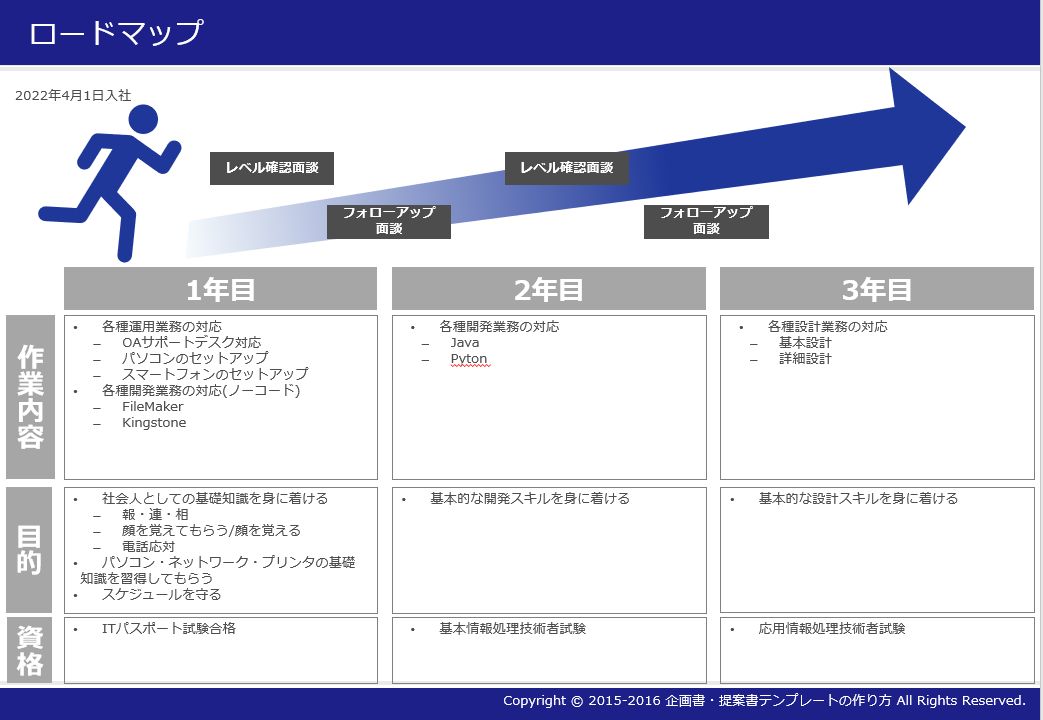
テンプレートは「完成品」としてそのまま使うのではなく、枠組みやカラーパレットの「骨組み」として拝借し、自社のブランドガイドラインやプロジェクトの特性に合わせてフォント(Meiryo UI、BIZ UDPゴシック、游ゴシックなど視認性の高いもの)を統一して運用することが鉄則です。
【ロード マップ パワポ】に関するよくある質問(FAQ)
Q1:SmartArtを使って作成したロードマップを、後からきれいに調整する裏技はありますか?
A1:SmartArtを選択した状態で、上部メニューの「SmartArtのデザイン」タブから「変換」>「図形に変換」を実行してください。SmartArtの制約が解除され、個別の図形として自由にサイズ調整や位置合わせ、配色の変更が可能になります。
Q2:1枚のスライドに収まらない長期(3〜5年)のロードマップはどう表現すべきですか?
A2:1枚にすべてのタスクを詰め込むのは避け、スライドを2層に分けます。1枚目には「年単位の大枠フェーズと主要マイルストーン」だけを載せたハイレベル・ロードマップを配置し、2枚目以降に直近1年間の四半期別詳細ロードマップを展開する「全体から詳細へ」のドリルダウン構造を採用してください。
Q3:システム開発のロードマップで、アジャイル開発の柔軟性をパワポで表現するにはどうすればよいですか?
A3:固定された日付のバーではなく、2〜3週間の「スプリント枠」を横軸に並べ、「コア機能実装」「外部連携」「リファクタリング」といったテーマ(エピック)ごとの優先度を示すブロック配置にします。厳密な期日ではなく「リリース判定マイルストーン」を要所に置くことで、変更に強いロードマップになります。
まとめ:プロジェクトを成功に導くロードマップ運用の鉄則
PowerPointにおけるロードマップの作成は、単なる作図作業ではなく「プロジェクトの成功シナリオをステークホルダーと共有するための合意形成プロセス」そのものです。見やすいスライドを作るための本質は、過剰な装飾を施すことではなく、不要なノイズを徹底的に削ぎ落とし、読み手の視線を迷わせないレイアウトを構築することにあります。
時間軸とカテゴリーの明確なゾーニング、要所に絞り込んだアクセントカラー、そしてガントチャートとの明確な役割分担を意識するだけで、スライドの説得力は劇的に向上します。信頼性の高い無料テンプレートや上場企業の優れたデザインパターンを巧みに取り入れながら、チームや意思決定層を力強く動かすロードマップを完成させてください。 (出典: ロード マップ パワポ(Yahoo!ニュース))
最新のトレンドや話題のニュースをわかりやすく解説するWebライターです。読者の皆様に役立つ情報を日々お届けしています。