パワポを縦にする方法と裏ワザ!1枚だけ縦向きやA4チラシ印刷設定
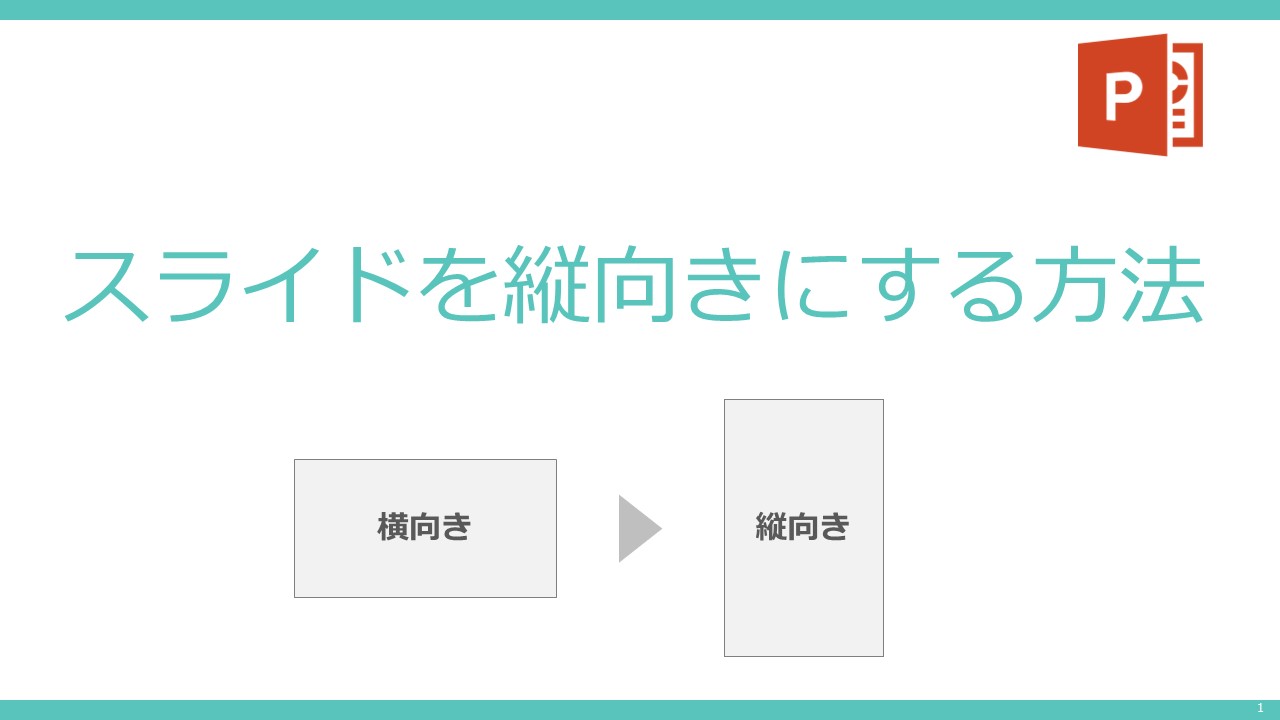
企画書やプレゼン資料の作成ツールとして不動の地位を築くMicrosoft PowerPoint。標準仕様が横向き(16:9または4:3)であるため、「チラシやポスターを作りたい」「スマホ閲覧用の縦長レポートを作成したい」と考えた際に、設定の変更方法で立ち止まるビジネスパーソンは少なくありません。
実は、パワーポイント全体を縦向きに切り替える基本操作だけでなく、スライドの中に「1枚だけ縦長スライドを混在させる」といった高度な裏ワザも存在します。本稿では、WindowsおよびMac双方における最新の設定手順から、印刷時のズレを防ぐプロのテクニックまで、実務ですぐに役立つノウハウを網羅して解説します。
📌 【この記事の重要ポイントまとめ】
- 要点1:「デザイン」タブの「スライドのサイズ」から瞬時に全体を縦向き(A4・A3等)へ変更可能
- 要点2:同一ファイル内での縦横混在は不可だが、「スライド間リンク」を活用した疑似混在ワザで解決できる
- 要点3:チラシ印刷やPDF保存時は、スライドサイズと実寸の比率差異による「余白のズレ」への事前対策が必須
【基本編】パワポ全体を縦向きに変更する設定手順(Windows/Mac両対応)
パワーポイントの初期設定はワイド画面(16:9の横向き)ですが、全体の向きを縦に変更する手順はシンプルです。OSごとのインターフェース差異を押さえておけば、迷うことなく設定を完了できます。
Windows版における設定手順
Windows版で縦向きにする際は、上部リボンメニューから操作を行います。
1. 上部メニューの「デザイン」タブをクリックします。
2. 右端にある「スライドのサイズ」を選択し、ドロップダウンから「ユーザー設定のスライドサイズ」をクリックします。
3. 開いたダイアログ内の「スライド」の項目で「縦」にチェックを入れます。
4. 「幅」と「高さ」を用途に合わせて指定(例:A4用紙なら「A4 210×297 mm」を選択)し、「OK」を押します。
5. コンテンツの拡大縮小に関するダイアログが表示されたら、「最大化」または「サイズに合わせて調整」のいずれかを選択します。
すでに文字や画像を配置している場合、「最大化」を選ぶとオブジェクトが見切れるリスクがあるため、レイアウトの崩れを抑えたいときは「サイズに合わせて調整」を選択するのが鉄則です。
Mac版 パワポ 縦向きにする方法
Mac版のOffice環境でも基本的な流れは共通ですが、メニューの文言配置が一部異なります。
1. 画面上部の「デザイン」タブを開きます。
2. 「スライドのサイズ」をクリックし、「ページ設定」を選択します。
3. 「スライドのサイズ指定」のポップアップ内で、向きのアイコンから「縦向き」を選択します。
4. 用紙サイズを用途(A4、レターなど)に合わせ、「OK」をクリックします。
この基本操作により、プレゼンテーション内のすべてのスライドが一括で縦向きへと切り替わります。

【裏ワザ公開】パワポで「1枚だけ縦にする」縦横混在の設定方法
「プレゼン資料の大半は横向きだが、詳細な財務表や縦長のスマホ画面キャプチャを差し込む1枚だけを縦向きにしたい」という要望は現場で頻繁に聞かれます。しかし、現在のPowerPointの仕様上、単一のファイル内でスライドごとに縦向き・横向きを混在させる機能は公式には備わっていません。
そこで現場のクリエイターやビジネスパーソンが実践しているのが、「スライドリンクを活用した縦横混在の裏ワザ」です。スライドショー実行中に別ファイルの縦向きスライドへシームレスにジャンプさせることで、あたかも1つのファイル内で縦横が混在しているかのように見せることが可能です。
スライドリンクによる縦横混在の具体的手順
1. 横向きのメインファイル(例:main.pptx)と、縦向き専用のサブファイル(例:vertical.pptx)の2つを作成・保存します。
2. メインファイル内で、縦向きスライドを表示させたい箇所に図形やテキスト(「詳細資料」「次へ」など)を配置します。
3. そのオブジェクトを選択し、右クリックから「リンク」(または「挿入」タブの「動作」)を選択します。
4. リンク先として作成済みの縦向きファイル(vertical.pptx)を指定します。
5. 同様に、縦向きファイル側の最後のスライドに、メインファイルの続きのスライドへ戻るリンクを設定しておきます。
この設定を行っておけば、スライドショー再生時にリンクをクリックするだけで、違和感なく縦向き資料を提示し、終了後に横向きスライドへとスムーズに復帰できます。
【比較検証】縦型パワポの用途別サイズ設計とレイアウトの最適解
パワーポイントで縦向き資料を作成する際、用途ごとに適切なスライドサイズを指定しなければ、印刷時のトリミング切れやディスプレイ表示時の無駄な余白が発生します。以下の比較表を参考に、目的に合致した寸法を設定してください。
| 用途・制作物 | 推奨設定サイズ | 一般的な基準・寸法 | 編集部の見解・注意点 |
|---|---|---|---|
| A4縦チラシ・社内報 | 幅 21.0 cm × 高さ 29.7 cm | ISO国際規格 A4実寸 | 標準プリセットの「A4」は実寸より小さいため、手動でミリ単位指定するのが安全。 |
| 学会・イベント用ポスター | 幅 59.4 cm × 高さ 84.1 cm(A1)など | JIS規格 大判印刷サイズ | パワポの上限(142.22cm)に収まる範囲で実寸指定。画像解像度の劣化に注意。 |
| スマホ閲覧用レポート | 幅 19.05 cm × 高さ 33.87 cm(9:16) | モバイル全画面アスペクト比 | スマートフォンでのスクロールや全画面閲覧に最適。ピンチイン不要の視認性を確保。 |
| 電子書籍・PDFホワイトペーパー | 幅 21.0 cm × 高さ 29.7 cm(A4) | PC・タブレット閲覧基準 | 見開き表示を考慮した左右余白の均等配置と、フォント埋め込み保存が必須。 |

【プロの現場技術】チラシ・ポスター・スライドマスターを活用した縦長資料の作り方
縦長資料を美しく仕上げるためには、単にスライドを縦にするだけでなく、デザインの土台となる設計が重要です。実務で役立つ3つの高度テクニックを紹介します。
1. パワポ スライドマスター 縦設定で統一感を保つ
複数ページにわたる資料を作成する場合、「スライドマスター」を活用します。「表示」タブから「スライドマスター」を開き、フォントの種類、ロゴの配置位置、共通のヘッダー・フッターを設定しておくことで、各スライドのレイアウトのズレを防止できます。
2. グリッドとガイドを活用したマージン管理
縦向きのデザインは、横向きに比べて視線が上下に素早く動きます。端から「最低15mm〜20mmの内側」にガイド線(「表示」タブ >「ガイド」)を配置し、文字や重要なアイコンが印刷時の裁断線や余白限界に重ならないよう余白を厳格に管理することがプロの基本です。
3. パワポ チラシ作成 縦型テンプレートの構築
ゼロからデザインを組むのが難しい場合、Microsoft公式が提供する無料の縦型テンプレートをダウンロードしてカスタマイズするか、自社専用のテンプレートとして「.potx」形式で保存しておくと、チーム全体での制作効率が飛躍的に向上します。
一般に知られていない盲点と印刷・PDF保存時のトラブル回避策
縦向きパワポの運用現場において、最も多くの相談が寄せられるのが「印刷時の予期せぬ余白」と「PDF化時のレイアウト崩れ」です。
パワポ 縦向き 印刷設定の落とし穴
PowerPointのプリセットにある「A4(210×297 mm)」を選択して印刷した際、上下左右に不自然な白枠が大きく生じることがあります。これは、PowerPointの旧来のデフォルトA4設定が「幅19.05cm × 高さ27.52cm」という独自比率になっているためです。
これを回避するには、「ユーザー設定のスライドサイズ」で正確な実寸である「幅 21.0 cm / 高さ 29.7 cm」を手動入力してください。さらに、プリンター側のプロパティで「用紙サイズに合わせる」「フチなし印刷(対応機のみ)」を適切に選択することが重要です。
パワポ 縦向き PDF保存方法の確実な手順
縦向きの資料を外部へ送付する際は、相手の環境によるフォント置換を防ぐため、必ずPDF化を行います。
1. 「ファイル」メニューから「エクスポート」(または「名前を付けて保存」)を選択します。
2. ファイル形式に「PDF」を指定します。
3. 「オプション」設定内で「フォントの埋め込み」が有効になっていることを確認し、保存を実行します。
【実態検証】利用者の生の声と現場目線で見えたリアル
ビジネス現場やクリエイターコミュニティにおける縦型パワポの利用実態を調査すると、従来の横向きスライドでは対応しきれないリアルなニーズと課題が浮き彫りになっています。
大手コンサルティングファームやマーケティング部門の実務担当者からは、「経営陣への報告書をスマートフォンのチャットツールやメールで送信する機会が増え、横向きスライドでは文字が縮小されて読めないという指摘を受ける。スマホ全画面で読める縦型PDFレポートの需要が急増している」という声が上がっています。
一方で、「なぜ未だに1ファイル内でページごとに縦横を混在させられないのか」という仕様へのもどかしさを訴える意見も根強く存在します。現状では前述したリンク技法や、完成した縦横別々のPDFをAdobe Acrobatや無料のPDF結合ツールで1つにまとめる運用が、実務上の最適解として定着しています。
【プロの結論】縦向きパワポを活用すべきシーンと避けるべき条件
パワーポイントの縦向き運用には明確なメリットとデメリットが存在します。制作に着手する前に、以下の判断基準を照らし合わせて適切なフォーマットを選択してください。
縦向きパワポが向いているケース
- 店舗POP・イベントポスター・チラシの制作:専用のデザインソフト(Illustratorなど)がない環境でも、直感的なオブジェクト配置で高品質な印刷データを作成したい場合。
- スマートフォン・タブレットでの閲覧を前提とした報告書:スクロール閲覧が主体となるモバイル環境向けドキュメント。
- 縦スクロール型のWEB企画書やインフォグラフィック:タイムラインや長文の箇条書きを1枚に凝縮したい場合。
縦向きパワポを避けるべき・慎重になるべきケース
- プロジェクターや大型モニターを用いた対面プレゼンテーション:16:9の横長スクリーンに縦向きスライドを投影すると、左右に巨大な黒帯(無駄スペース)が生じ、視認性が大幅に損なわれます。
- アニメーションを多用する動的プレゼン:スライドリンクによる擬似的な縦横混在では、ページ遷移のアニメーションが不自然になりがちです。
【パワポ 縦 に する 方法】に関するよくある質問(FAQ)
Q1:既存の横向きスライドを途中で縦向きに変更すると、中身の図形や文字はどうなりますか?
A1:スライドサイズ変更時に「最大化」または「サイズに合わせて調整」を選択できますが、配置済みの図形やテキストボックスのアスペクト比が変わり、位置がずれたり文字が枠外にあふれたりします。大幅な再配置が必要になるため、資料作成の初期段階で向きを決定するか、別ファイルへ内容をコピー&ペーストして調整することをおすすめします。
Q2:縦向きのパワポをWordやPDFと結合して1つの提出ファイルにできますか?
A2:可能です。パワーポイントを縦向きのままPDF形式で書き出し、横向きのパワポから書き出したPDFやWordのPDFと、PDF結合ツール(Acrobatや各種オンライン結合サービス等)を使って結合すれば、縦横が混在した1つの提出用PDFドキュメントを簡単に作成できます。
Q3:スマホ閲覧に最も適した縦長スライドのサイズ設定値はいくつですか?
A3:現在主流のスマートフォン比率である「16:9」の縦向き仕様に合わせる場合、ユーザー設定スライドサイズで「幅 19.05 cm × 高さ 33.87 cm」に設定すると、画面いっぱいに無駄な余白なく表示されます。
まとめ:用途に応じたサイズ設計でスマートな縦型資料を作成しよう
パワーポイントを縦向きにする操作自体は、「デザイン」タブの「スライドのサイズ」からわずか数クリックで完結します。しかし、実務において真に求められるのは、印刷時の寸法ズレを防ぐミリ単位のサイズ指定や、モバイル閲覧を想定した余白設計、そしてスライドリンクを活用した柔軟な縦横混在テクニックです。
チラシ作成からモバイル向けホワイトペーパーまで、縦型パワポの特性と制約を正しく理解し、目的に応じた最適なドキュメント作成に役立ててください。 (出典: パワポ 縦 に する 方法(Yahoo!ニュース))
最新のトレンドや話題のニュースをわかりやすく解説するWebライターです。読者の皆様に役立つ情報を日々お届けしています。